유튜브 채널 성장의 치트키: YouTube Data API v3
웹 서비스를 만들다 보면 내 유튜브 채널의 구독자 수를 실시간으로 보여주거나, 최신 영상을 자동으로 불러와야 하는 순간이 옵니다. 이때 가장 정석적이고 강력한 방법이 바로 YouTube Data API v3를 활용하는 것입니다.
하지만 처음 접하는 분들에게 Google Cloud Platform(GCP)의 복잡한 대시보드는 큰 장벽처럼 느껴지곤 합니다. 오늘은 버튼 클릭 몇 번으로 API 키를 발급받고, 실제 코드에 적용하는 과정까지 핵심만 짚어 정리해 드리겠습니다.
STEP 1. GCP 프로젝트 생성 및 API 활성화
모든 구글 API의 시작은 GCP입니다.
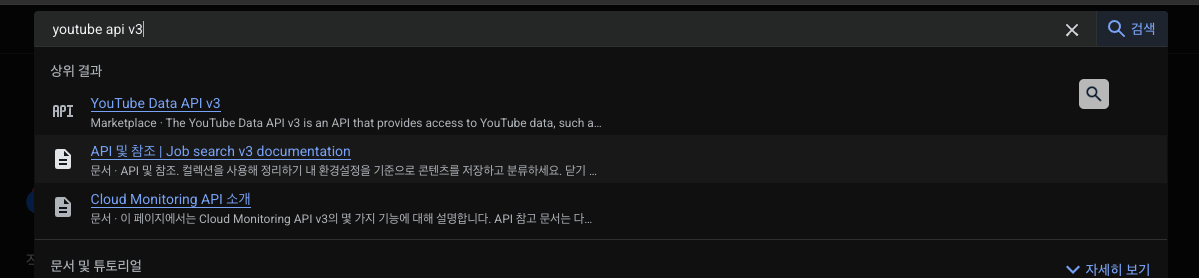
- Google Cloud 콘솔에 접속하여 새 프로젝트를 생성합니다.
- 상단 검색창에 YouTube Data API v3를 검색한 뒤, 해당 API를 찾아 [사용] 버튼을 클릭합니다.
- 이 과정을 거쳐야만 여러분의 프로젝트에서 유튜브 데이터에 접근할 수 있는 권한이 생깁니다.
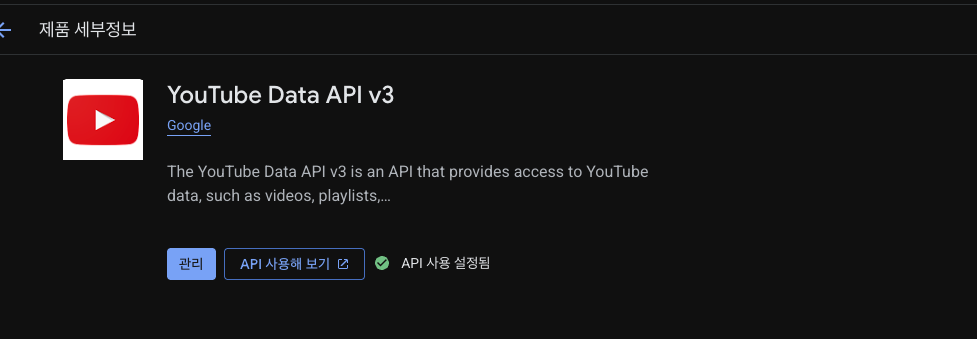
STEP 2. API 사용자 인증 정보(API 키) 발급
권한을 활성화했다면, 이제 여러분의 서비스를 식별할 '열쇠'가 필요합니다.
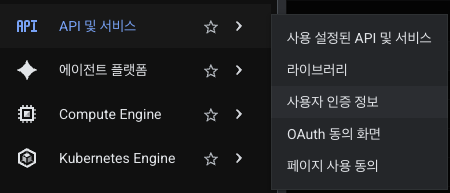
- 왼쪽 메뉴의 [API 및 서비스] > [사용자 인증 정보] 탭으로 이동합니다.
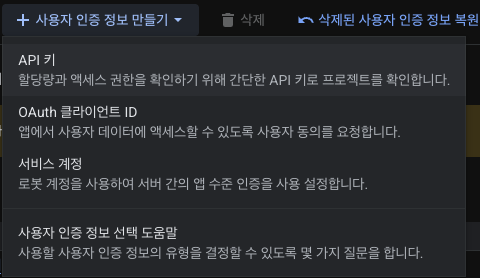
- 상단의 [+ 사용자 인증 정보 만들기] > [API 키] 를 선택합니다.
- 즉시 생성된 API 키를 복사해둡니다.
⚠️ 주의사항: 이 키가 외부로 노출되면 타인이 여러분의 할당량을 마음대로 사용할 수 있습니다. 반드시
.env파일에 보관하고, GCP 콘솔 내의 '키 제한' 설정을 통해 특정 도메인이나 IP에서만 사용 가능하도록 설정하는 것이 좋습니다.
STEP 3. 실제 코드 적용하기 (Next.js 예시)
이제 발급받은 키로 데이터를 불러올 차례입니다. 가장 기본적인 채널 정보를 가져오는 엔드포인트는 다음과 같습니다.
const API_KEY = process.env.NEXT_PUBLIC_YOUTUBE_API_KEY;
const CHANNEL_ID = "여러분의_채널_ID";
const url = `https://www.googleapis.com/youtube/v3/channels?part=snippet,statistics&id=${CHANNEL_ID}&key=${API_KEY}`;

async function getChannelData() {
  const res = await fetch(url);
  const data = await res.json();
  return data.items[0];
}
여기서 part 파라미터는 가져올 정보의 범위를 정합니다. snippet은 제목과 설명, statistics는 구독자 및 조회수 정보를 포함합니다. 필요한 정보만 요청하여 API 할당량(Quota)을 효율적으로 관리하는 것이 핵심입니다.
마무리: 자동화의 시작 YouTube API를 활용하면 단순히 정보를 보여주는 것을 넘어, 특정 시간에 영상을 자동 업로드하거나 댓글을 분석하는 등 무궁무진한 자동화 서비스를 만들 수 있습니다.
'개로로' 채널 역시 이 API를 통해 시청자분들과 더 긴밀하게 소통할 수 있는 다양한 유틸리티를 기획 중입니다. 여러분도 자신만의 독특한 유튜브 연동 서비스를 만들어보세요. 기술적인 질문은 언제든 관련 영상의 유튜브 댓글로 남겨주시기 바랍니다!